日本のAppStoreからはBitgetのアプリがダウンロードできない状態です。
2025年8月末アップデートが行われる予定です。
そのアップデートにより、現在アプリを使用して取引をしている方の
アプリがうまく動作しない可能性があります。
8月中旬までに新しいバージョンにアップデートをしてください。
【準備】
Apple Accountで使用していないメールアドレスを用意しておきましょう。
iPhoneのiOSを最新のバージョンにアップデートしておいてください。
以下の順に説明します。
1.Apple Account(Apple ID)をサインアウトする(Apple AccountとApple IDは同じです)
2.Apple Accountを新規作成する
3.Bitgetアプリをダウンロード(アップロード)する
4.元のApple Accountにサインインする
5.中国語を日本語に戻すやり方
※必ず新規のAppleアカウントでダウンロードしてください。
既存のAppleアカウントでの地域変更は絶対にしないでください。
では、順に説明していきます。
1.Apple Accountをサインアウトする
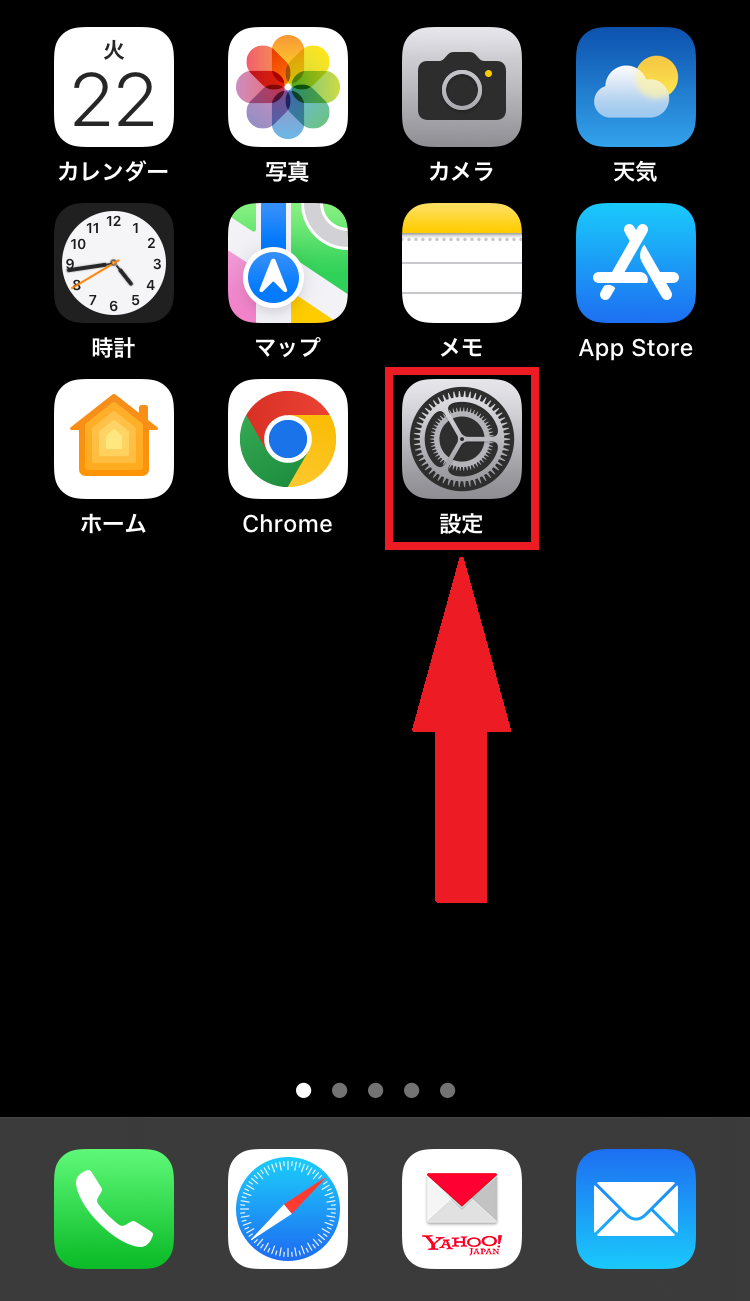
iPhoneの「設定」を開きます。
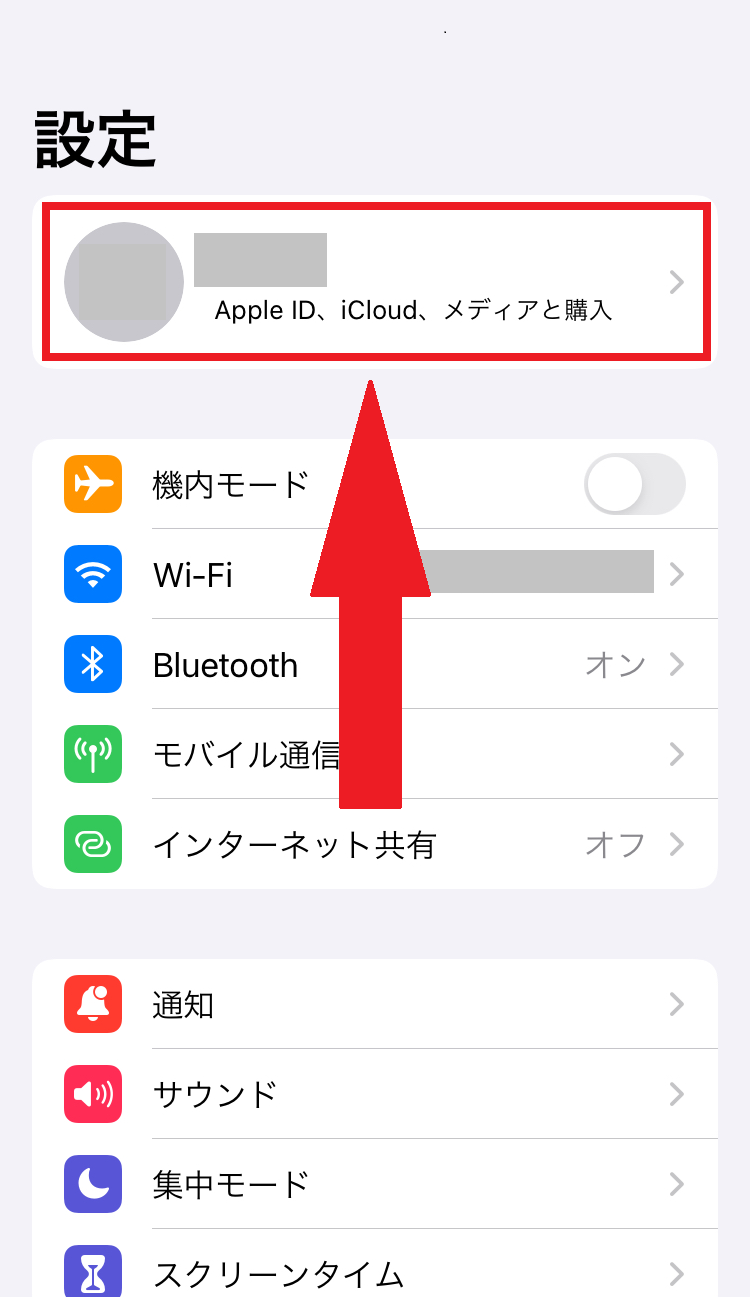
一番上の「Apple Account」をタップします。
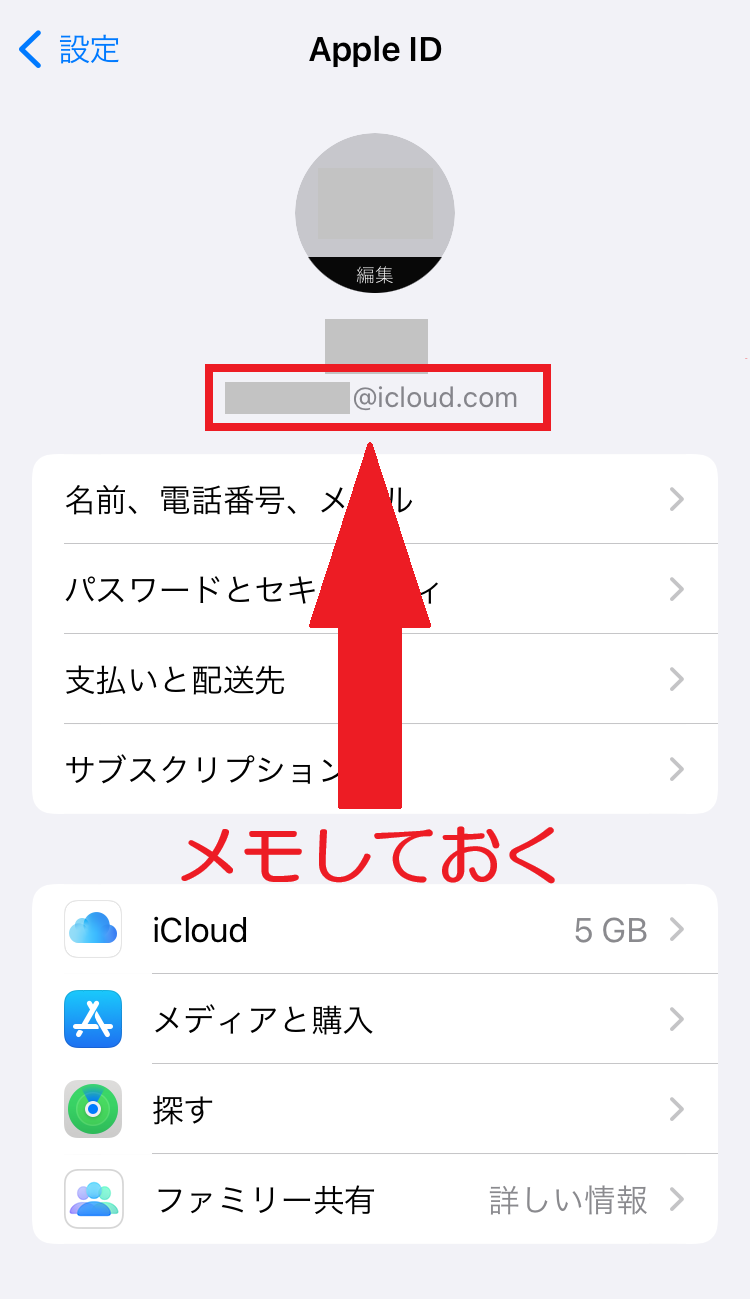
「Apple Account」が表示されますので、忘れずにメモしておいてください。
後でパスワードと共に必要になります。
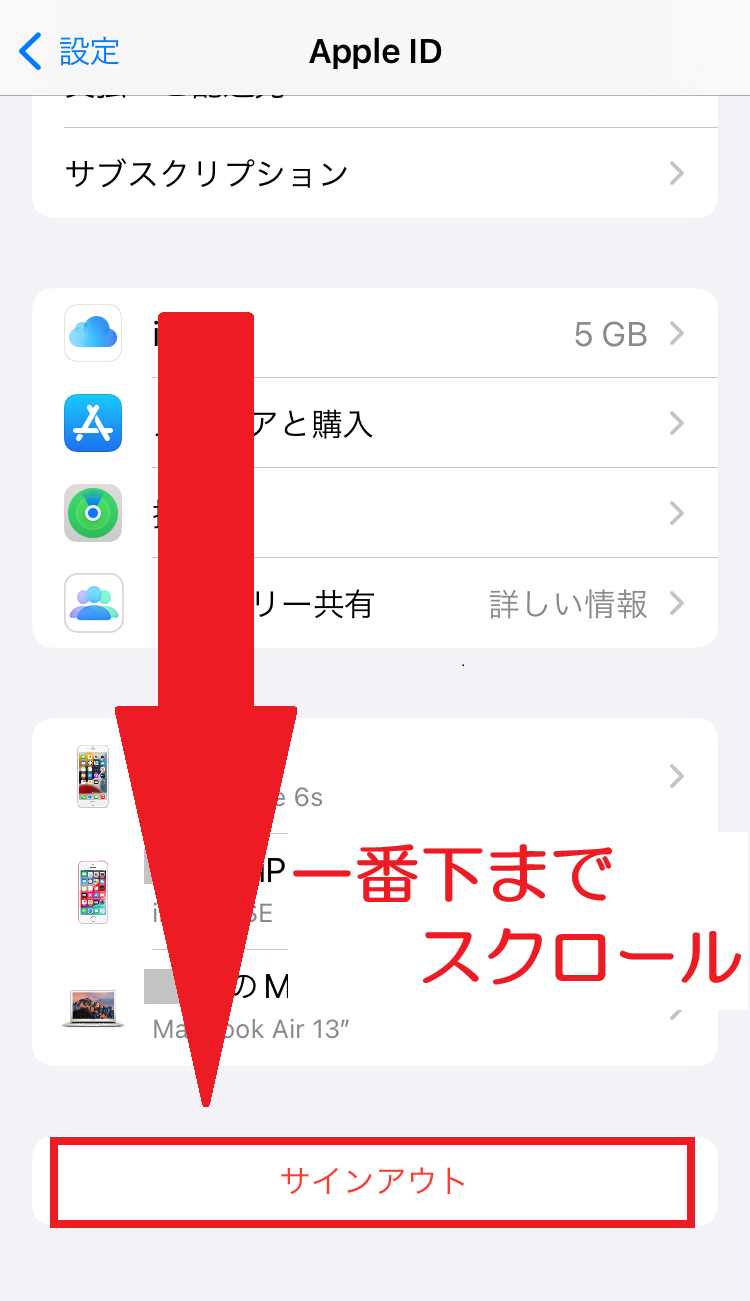
一番下までスクロールし、「サインアウト」をタップします。
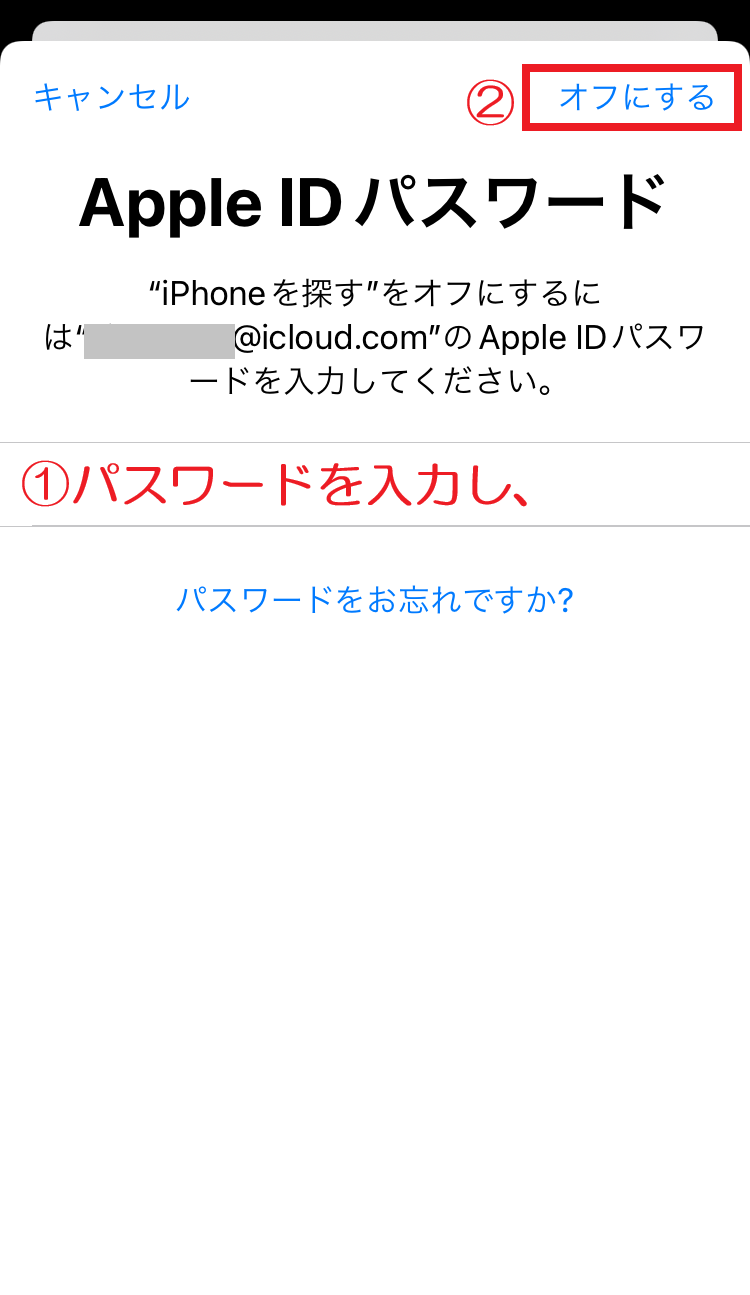
①パスワードを求められたら入力し、②右上の「オフにする」をタップします。
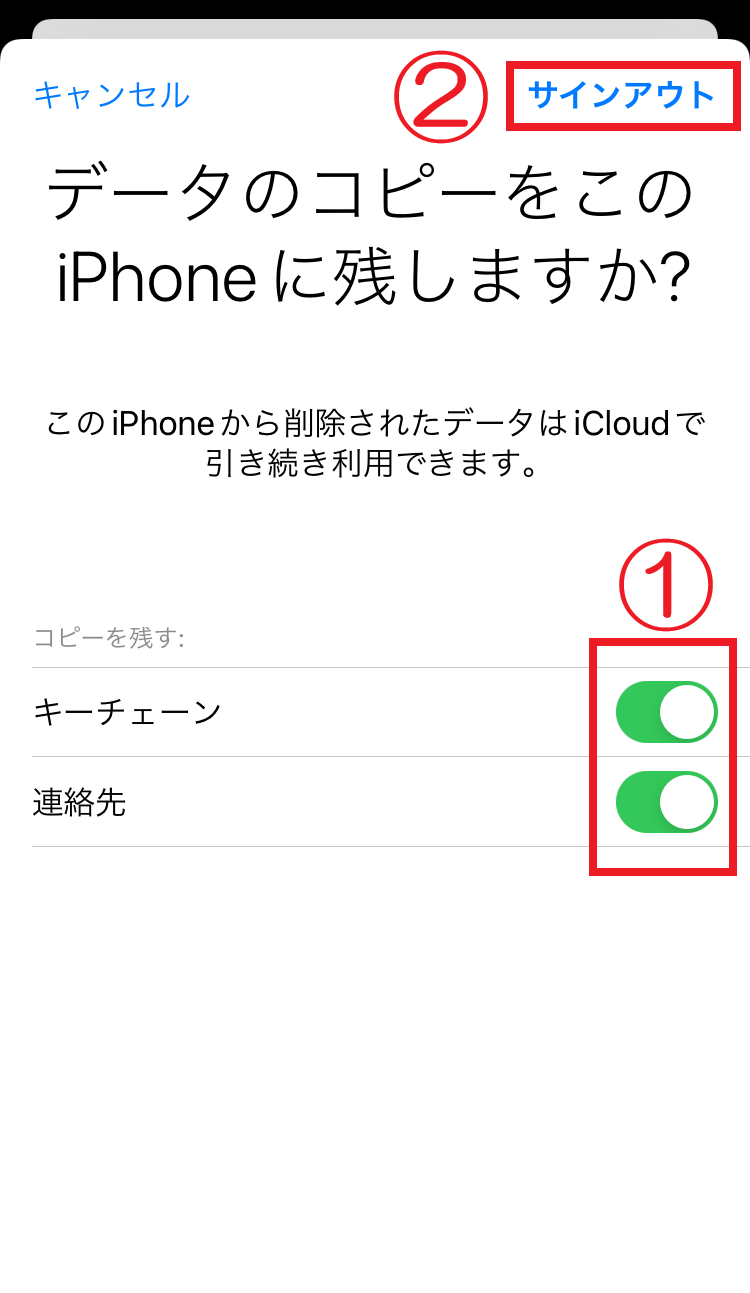
①コピーを残したい項目をオンにし、②右上の「サインアウト」をタップします。
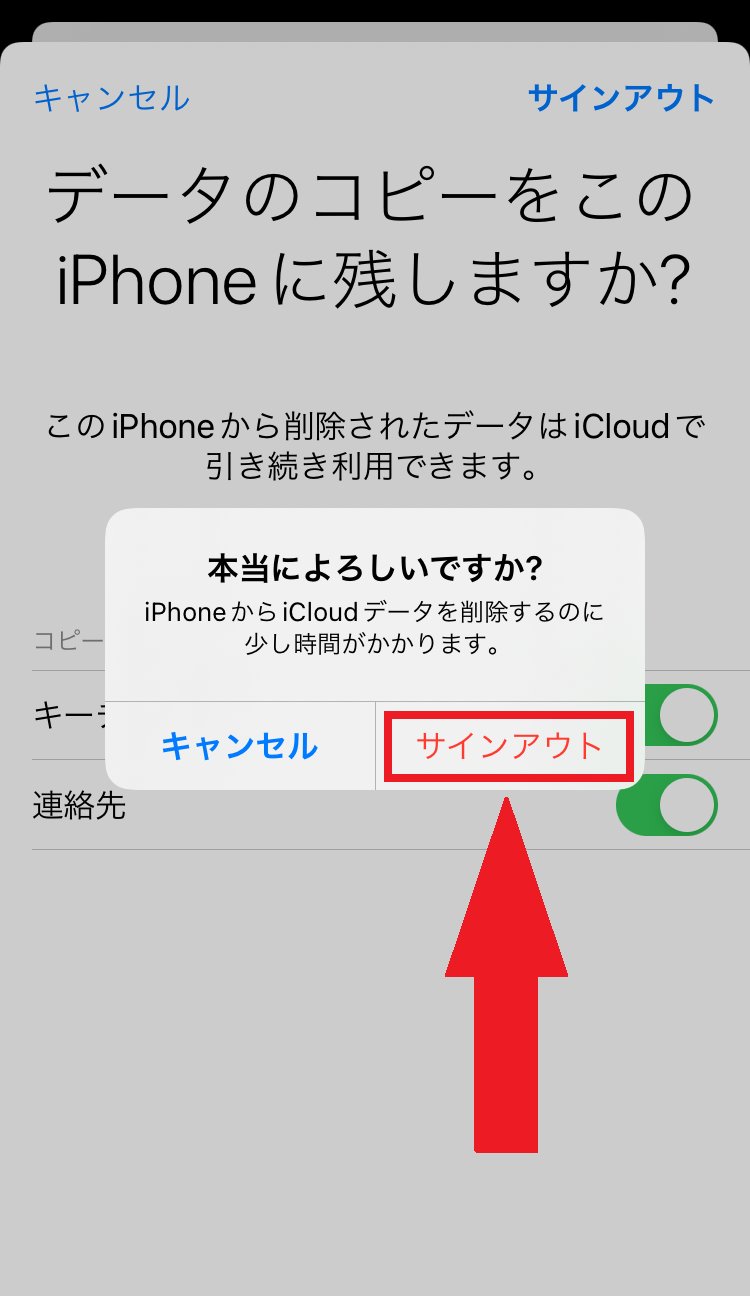
再度確認されたら「サインアウト」をタップします。
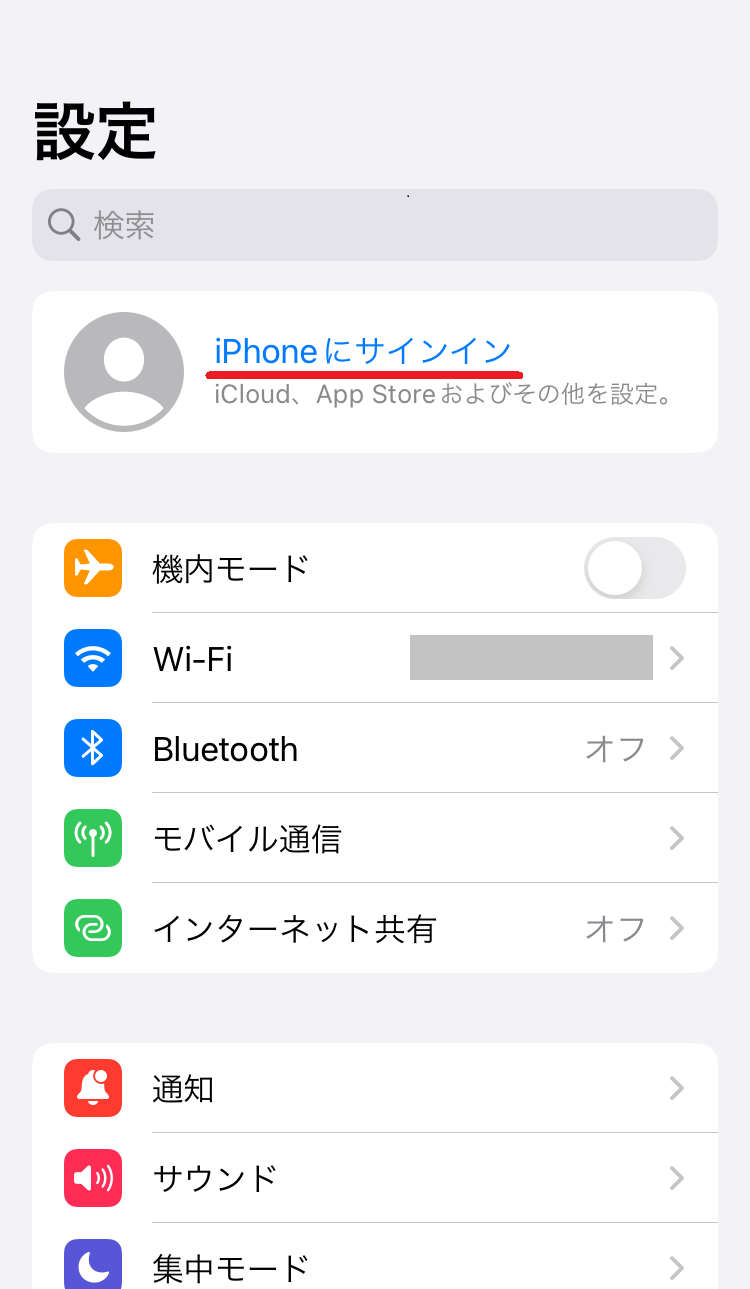
以下の画像のように、「iPhoneにサインイン」と表示されていれば、サインアウトできています。
2.Apple Accountを新規作成する
「App Store」をタップして開きます。
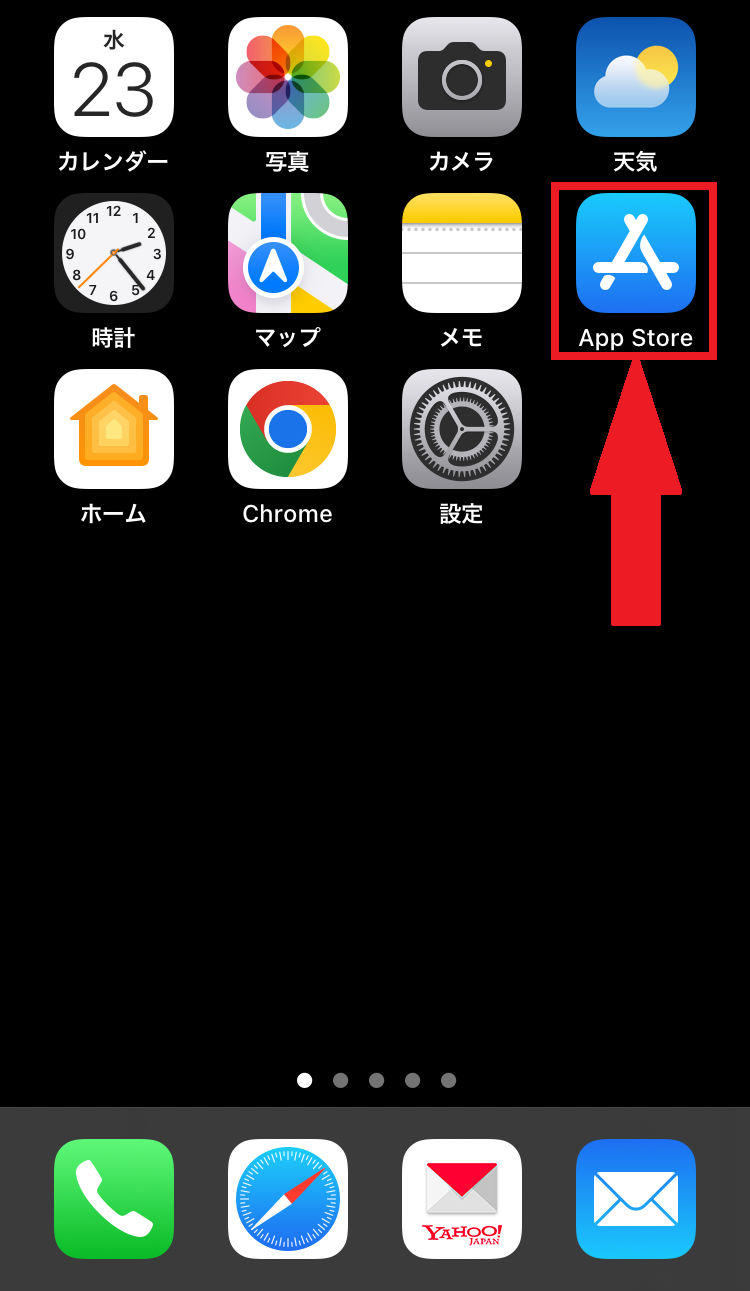
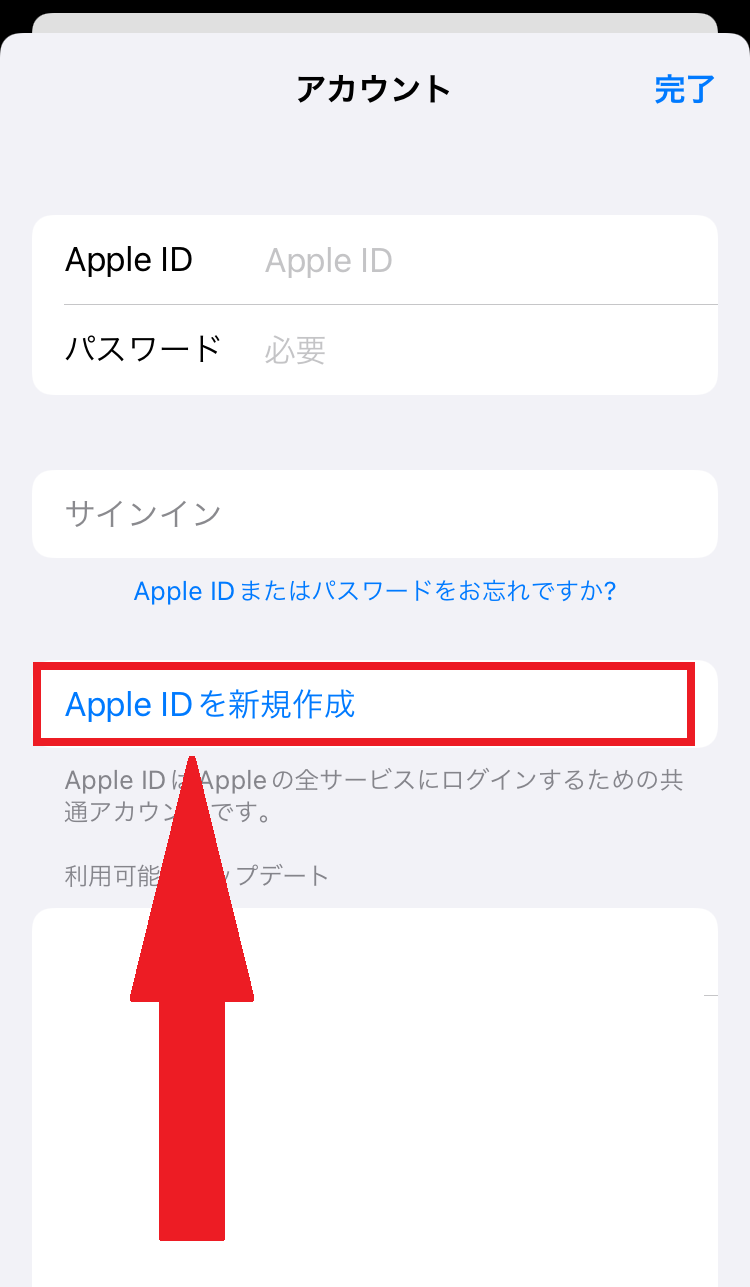
右上の「人型アイコン」をタップします。

「Apple Accountを新規作成」をタップします。
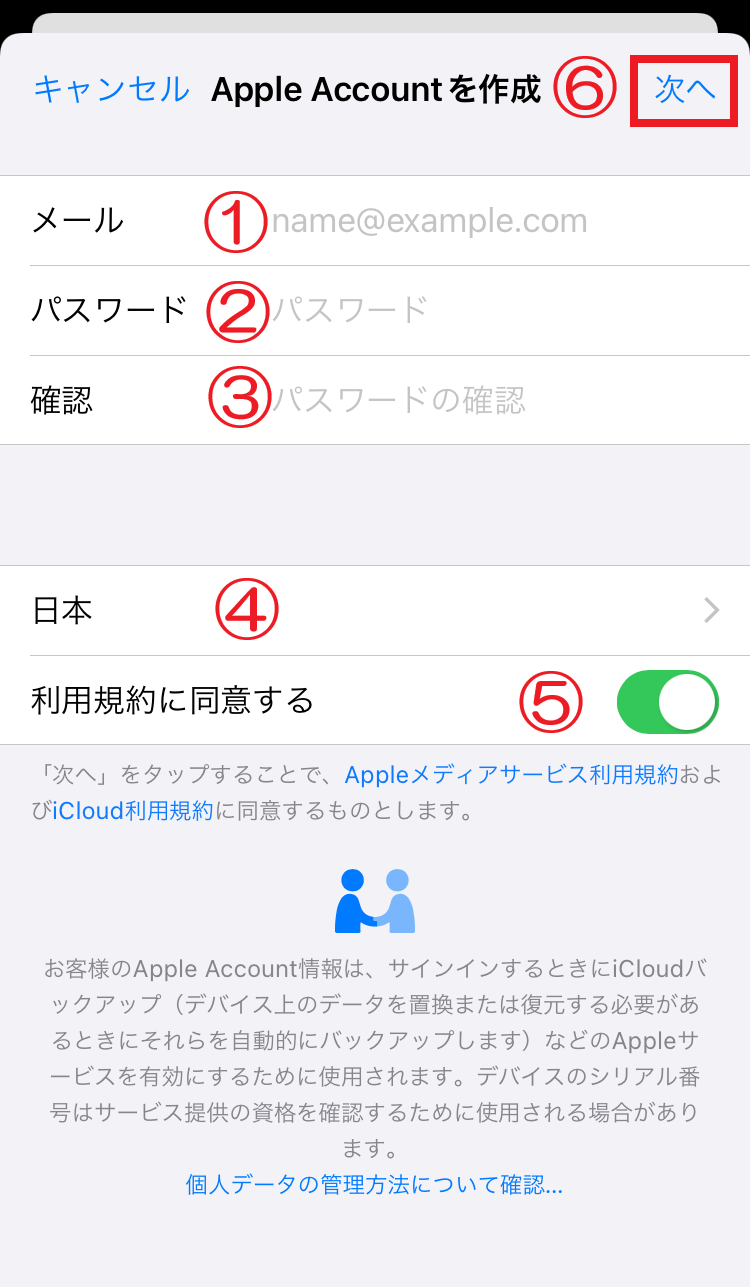
①用意しておいたメールアドレを入力
②任意のパスワードを入力
※パスワードは半角英数字8文字以上で、数字、大文字、小文字を含んでいる必要があります。
③上と同じパスワードを入力
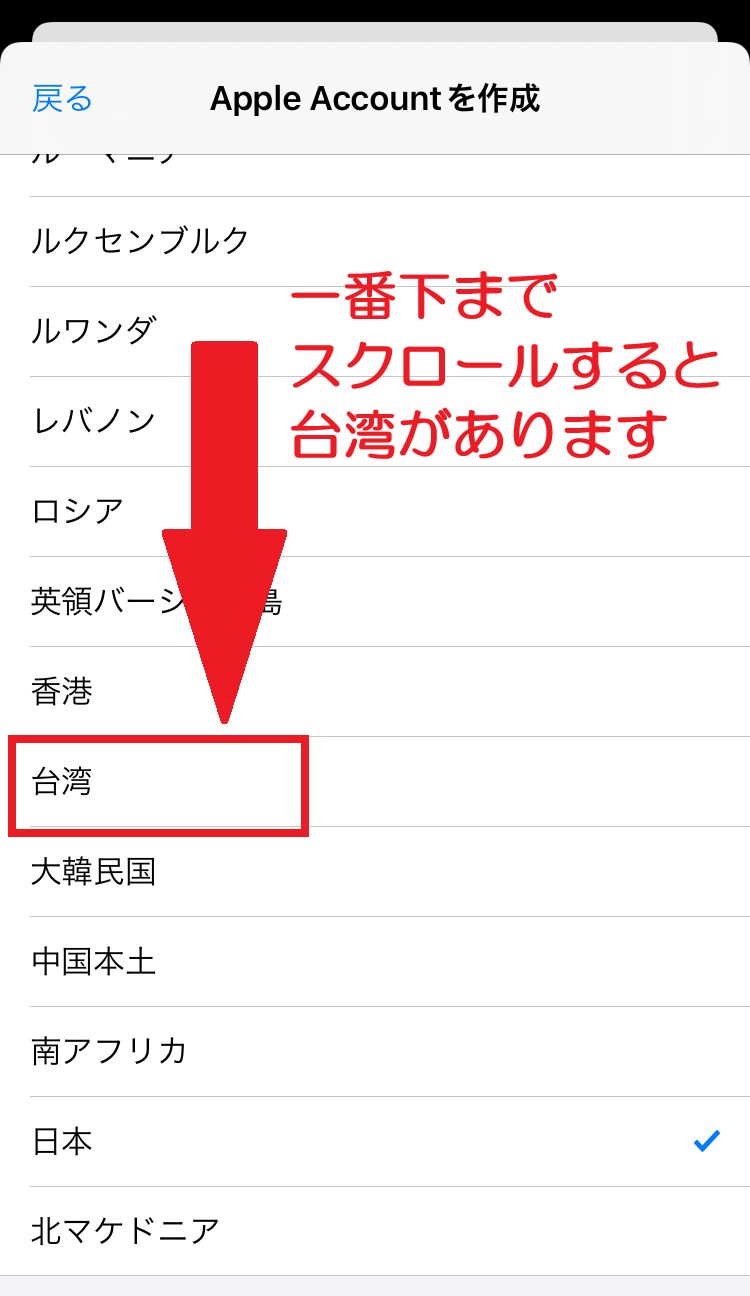
④地域を「台湾」に変更します。
「日本」をタップすると地域の一覧が表示されますので、「台湾」を選択してください。
台湾は下の方にあります。
※台湾に変更すると、表示が中国語に変わります。
⑤規約に同意を「オン」にします
⑥右上の「次へ」をタップします。
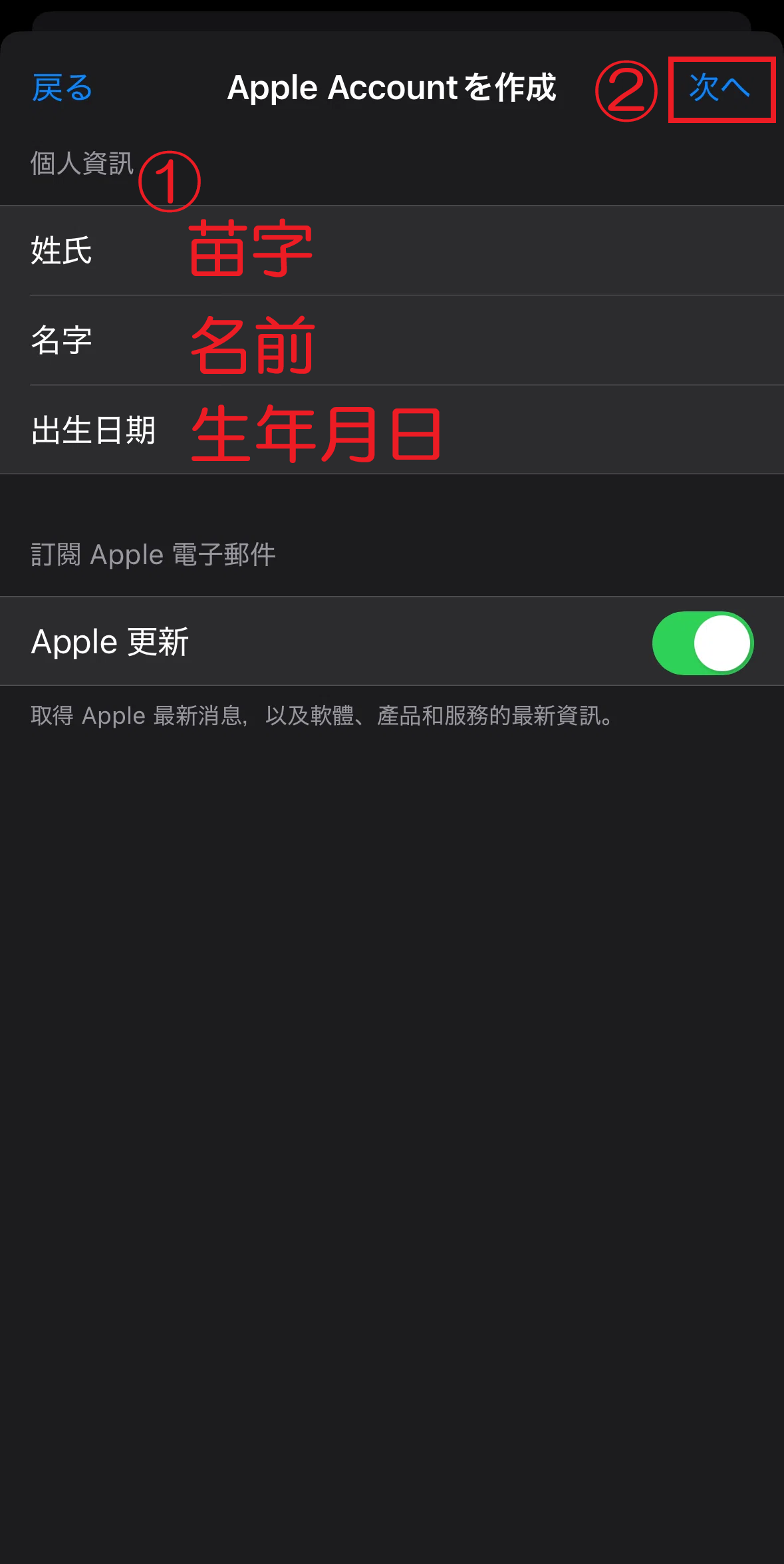
個人情報を入力します。
①苗字、名前、生年月日を入力し、②右上の「次へ」をタップします。
(本名、本当の生年月日でなくてOKです)
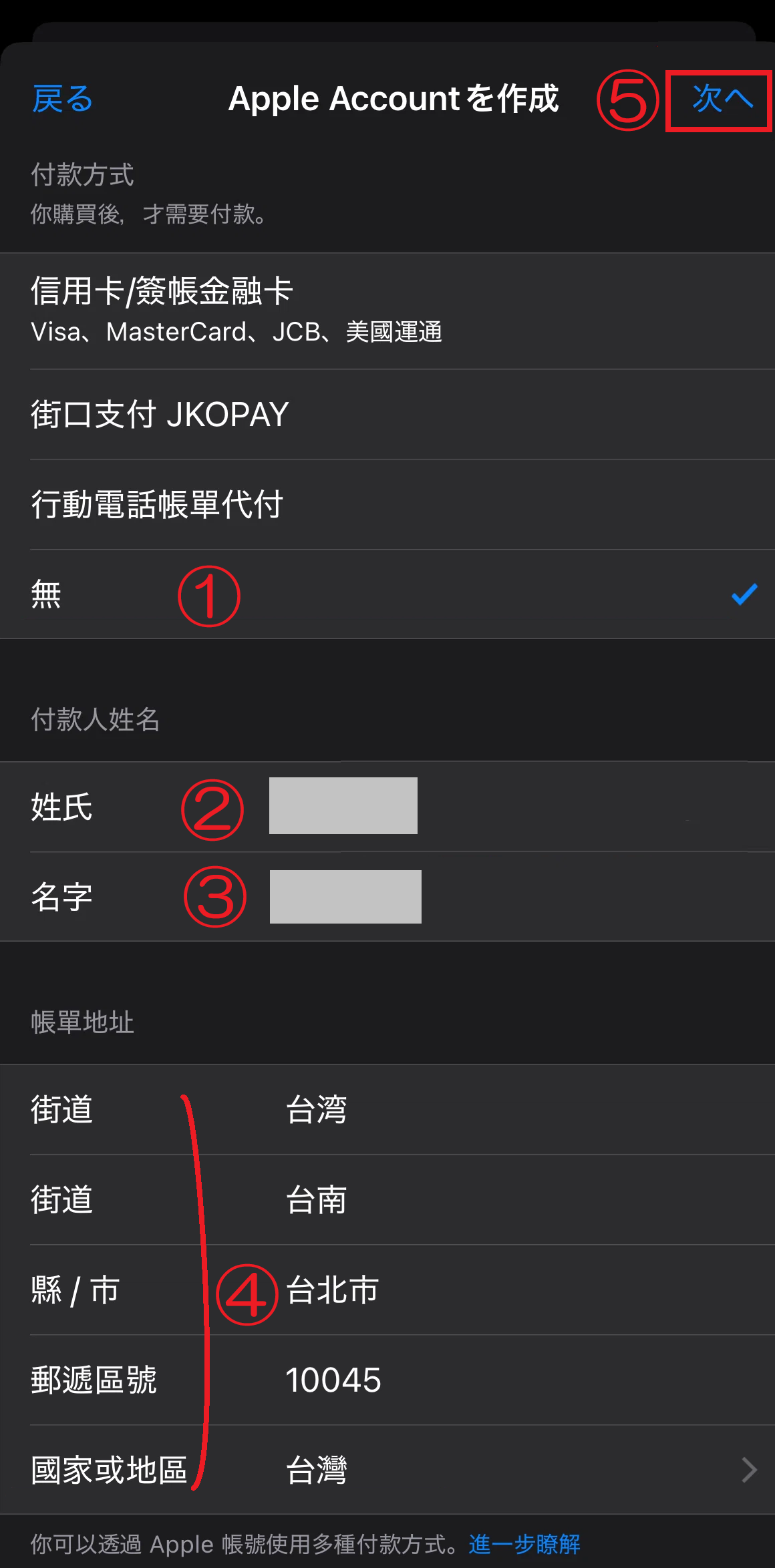
①支払い方法の選択です。「無」を選択してください。
②苗字(本名でなくてOK)
③名前(本名でなくてOK)
④台湾の実在する住所を入力します。画像と同じでOKです。
⑤入力が終わったら右上の「次へ」をタップします。
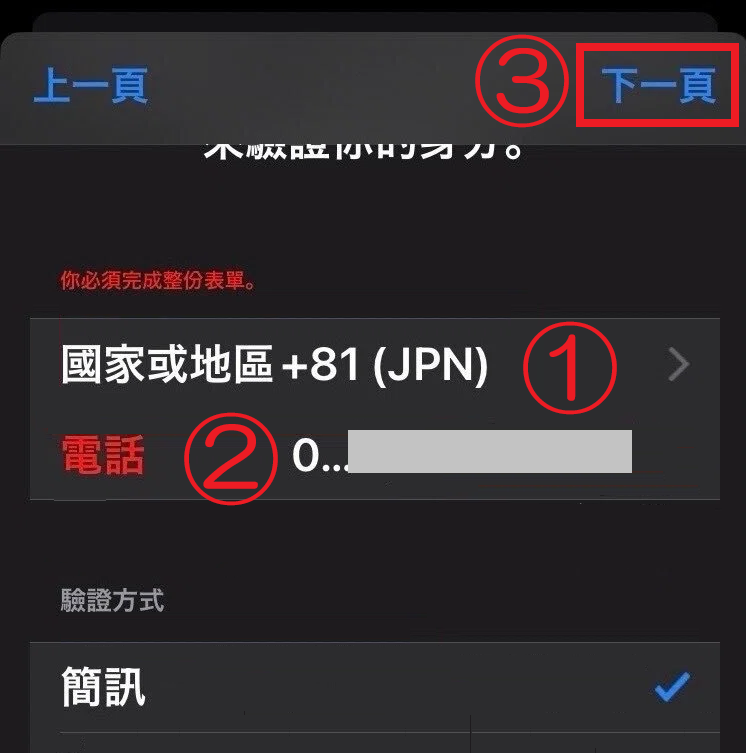
まだApple Accountで電話番号を設定していない場合は、電話番号の入力を求められます。
※入力を求められなかった場合は、次へ進んでください。
電話番号は、iPhoneの電話番号でOKです。
①「日本(+81)」を選択し、②電話番号を左に「090」右に「12345678」のように入力します。
②右上の「下一頁」をタップします。
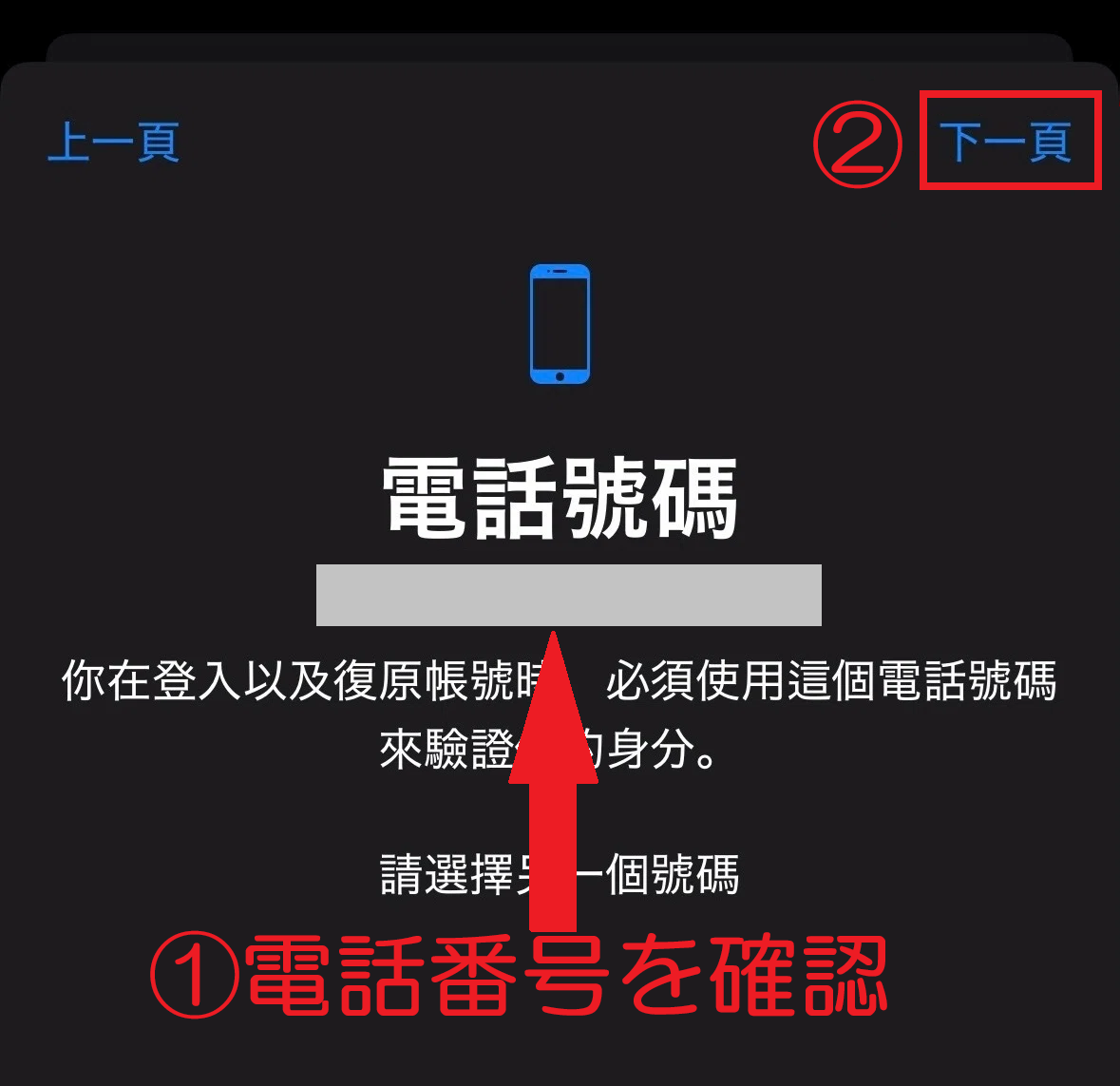
①電話番号が正しいことを確認し、②右上の「下一頁」をタップします。
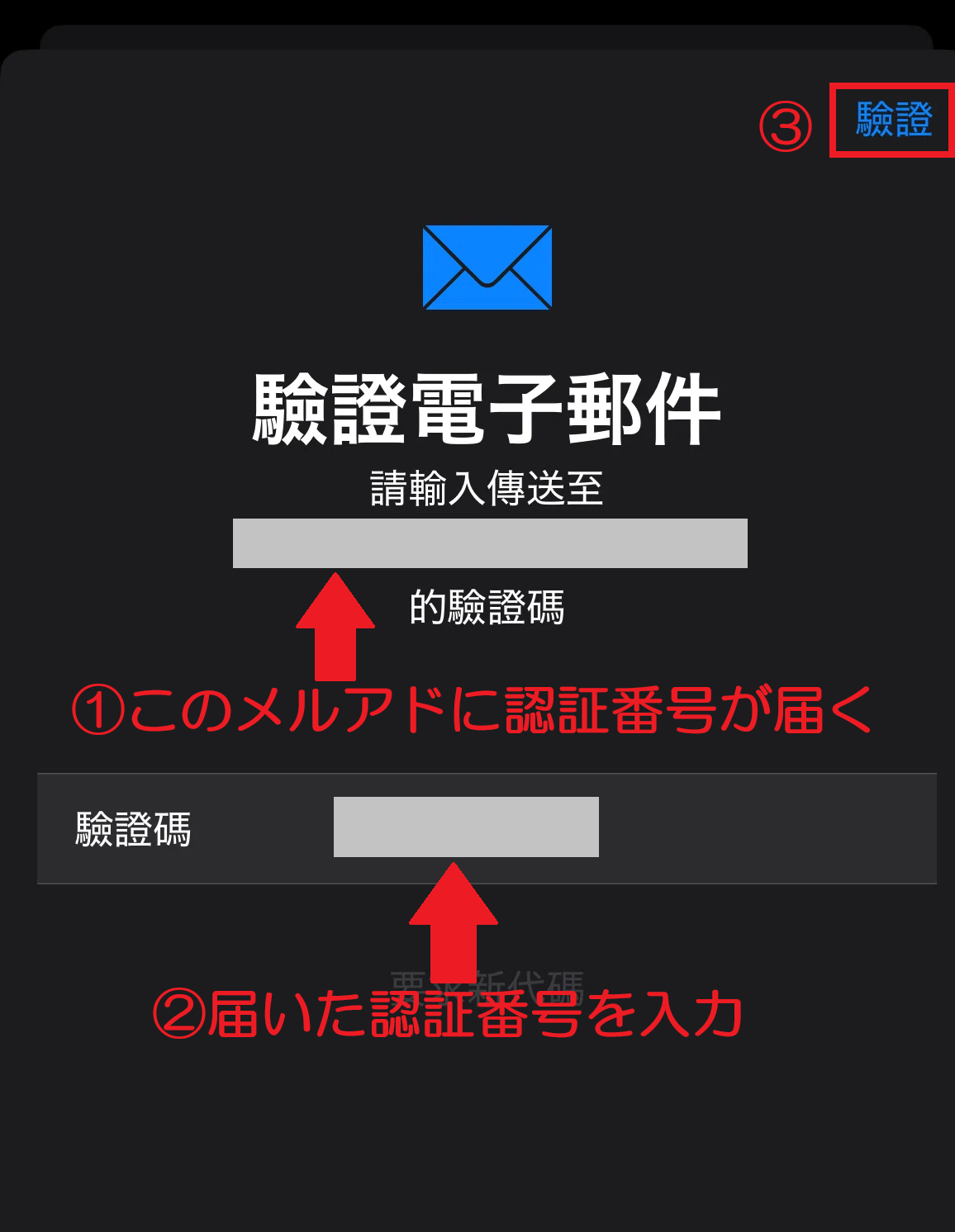
メールアドレスの認証です。
①先ほど入力したメールアドレスに認証番号が届きますので、
②認証番号を入力します。
③右上の「驗證」(確認する)をタップします。
以上でApple Accountの新規作成は完了です。
3.Bitgetアプリをダウンロード(アップロード)する
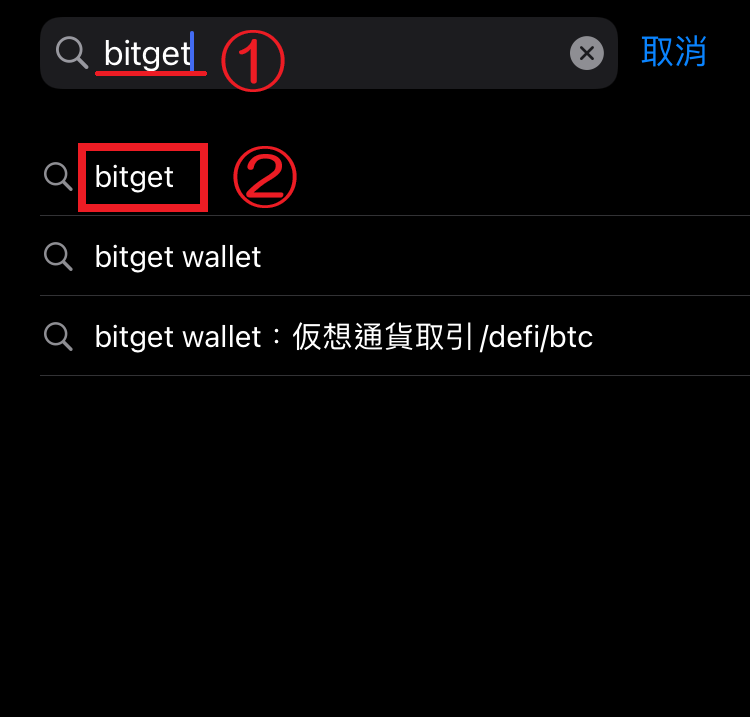
App Storeを開き、①「Bitget」と入力し、
②候補の中から「bitget」をタップします。
Bitgetアプリの「取得」をタップしてダウンロードしてください。
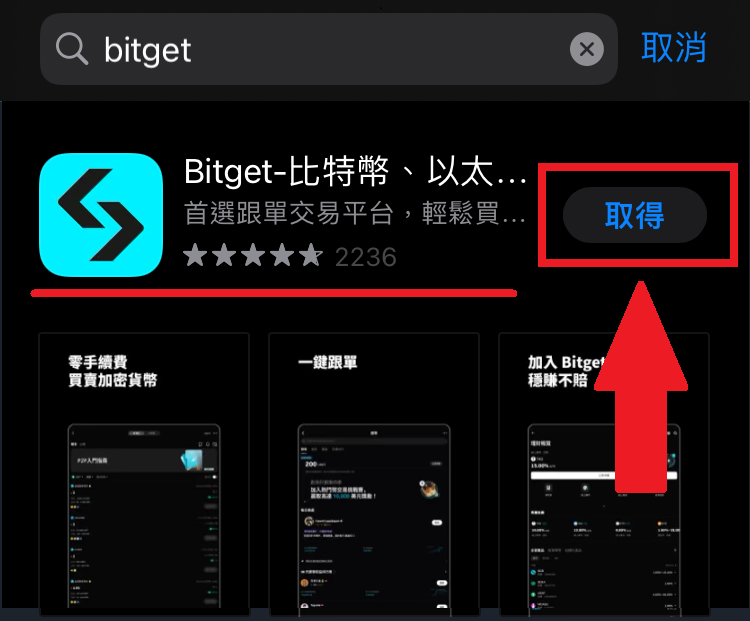
※Bitgetアプリを「更新」(アップデート)するときは、
台湾のApple Accountにサインインしておこないます。
4.元のApple Accountにサインインする
Bitgetアプリのダウンロードやアップデートが完了したら、
台湾のApple Accountからサインアウトします。
「設定」をタップします。

一番上の「Apple Account」をタップします。
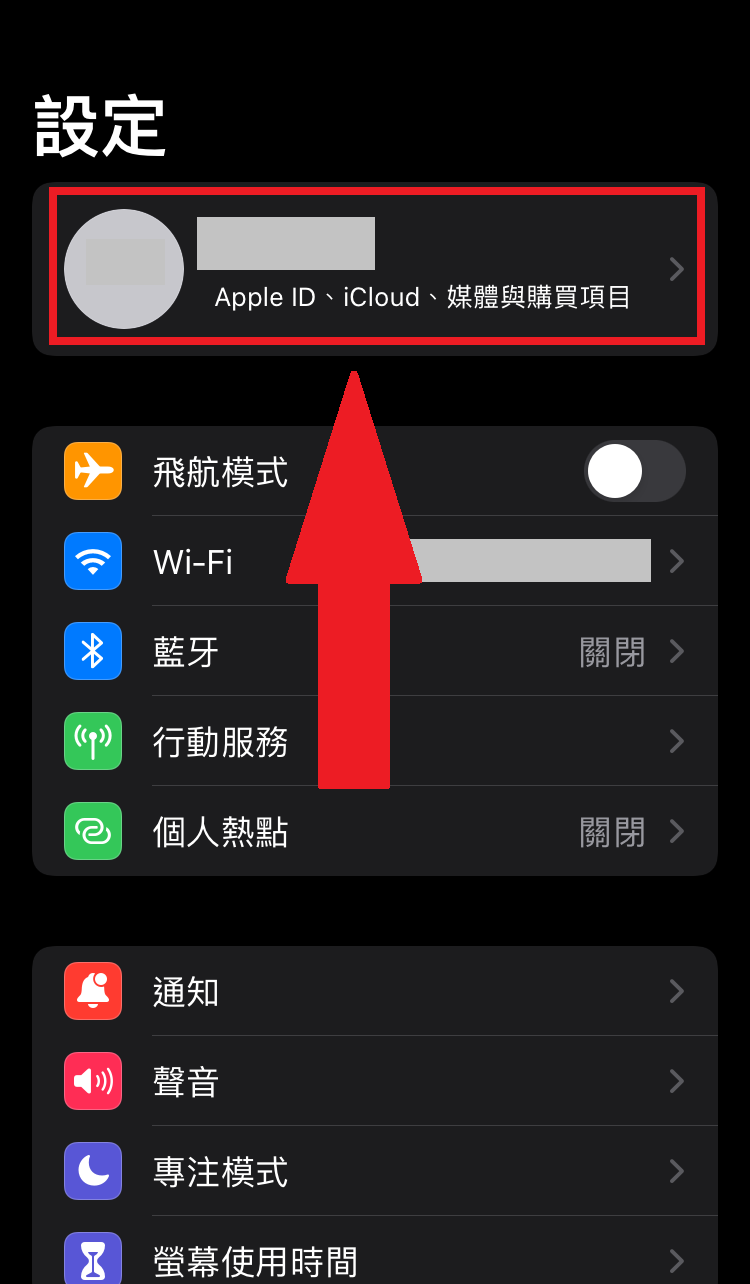
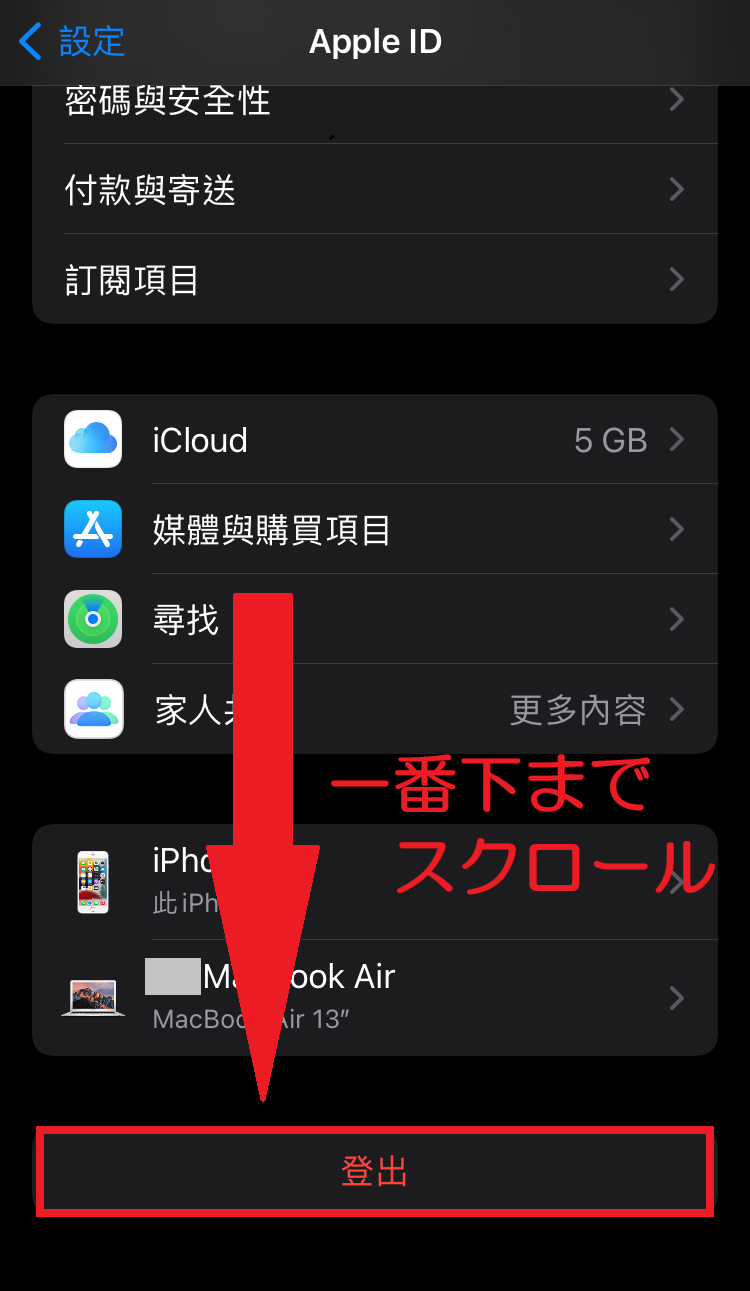
一番下までスクロールし、「登出」をタップします。
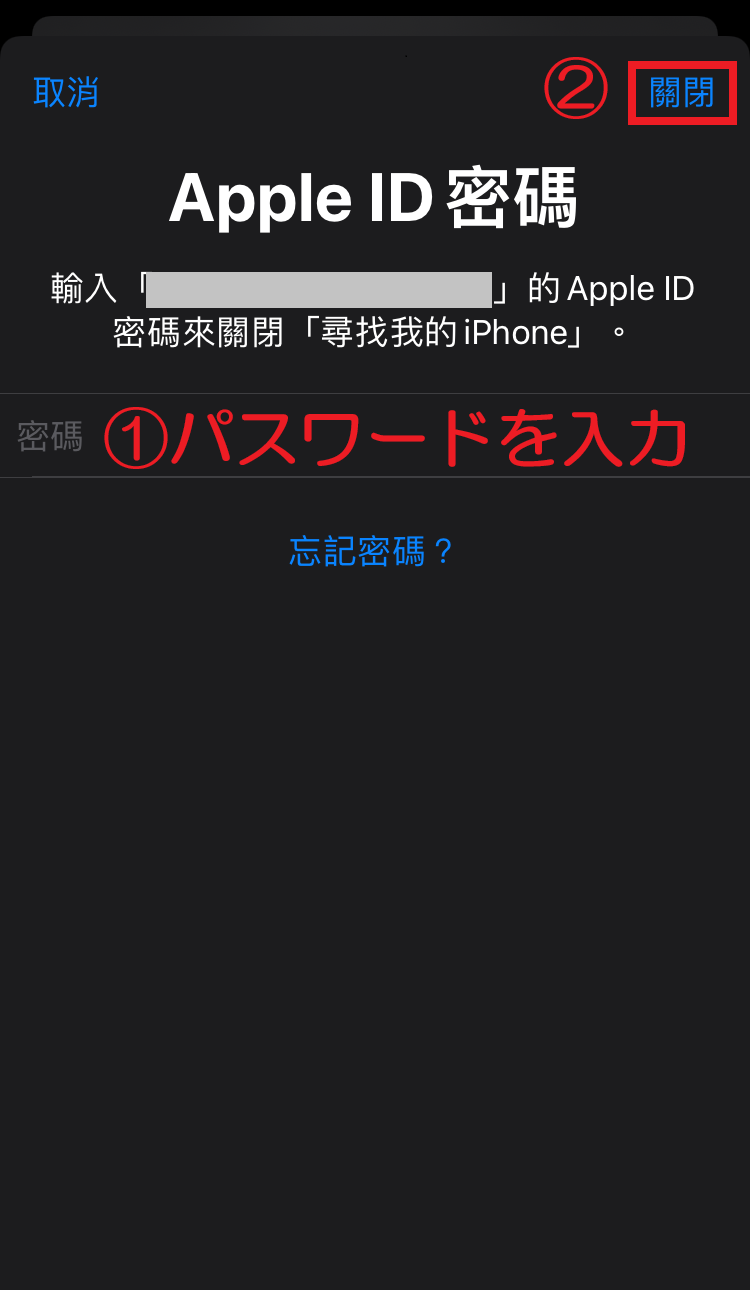
①パスワードを求められたら入力し、②右上の「關閉」をタップします。
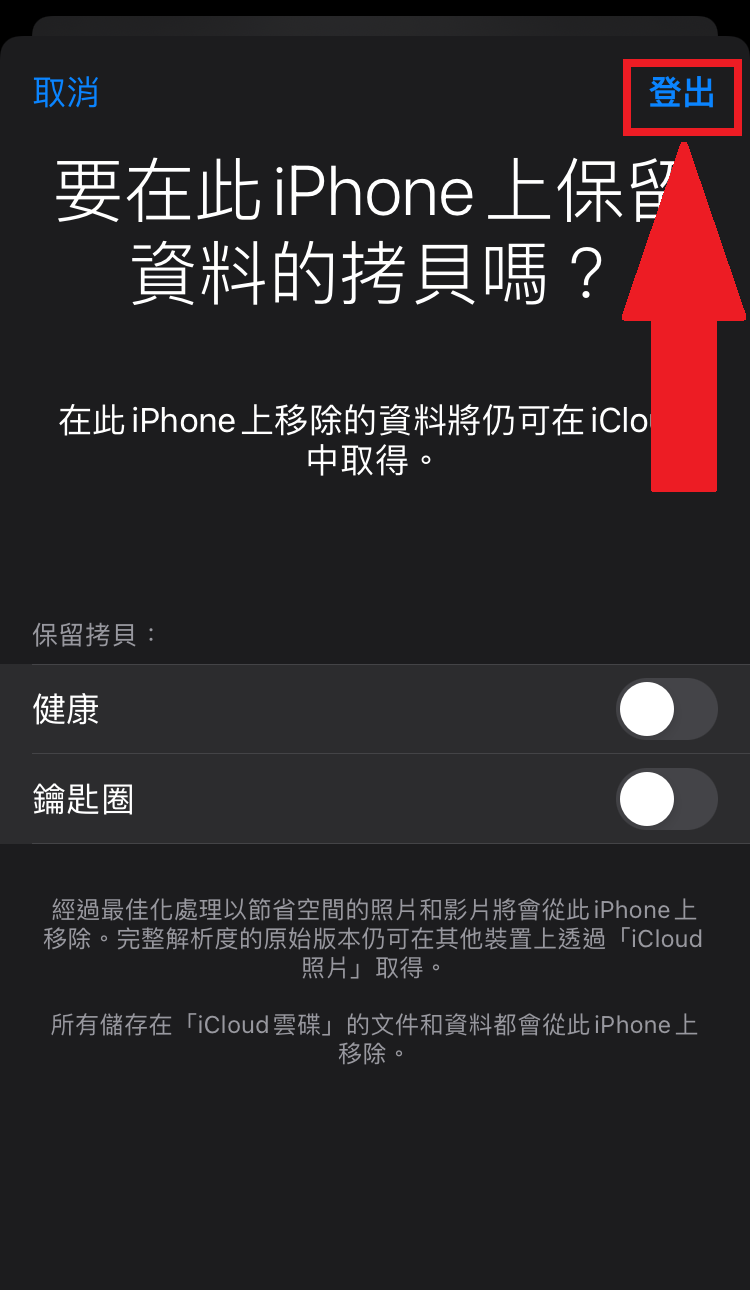
「登出」をタップします。
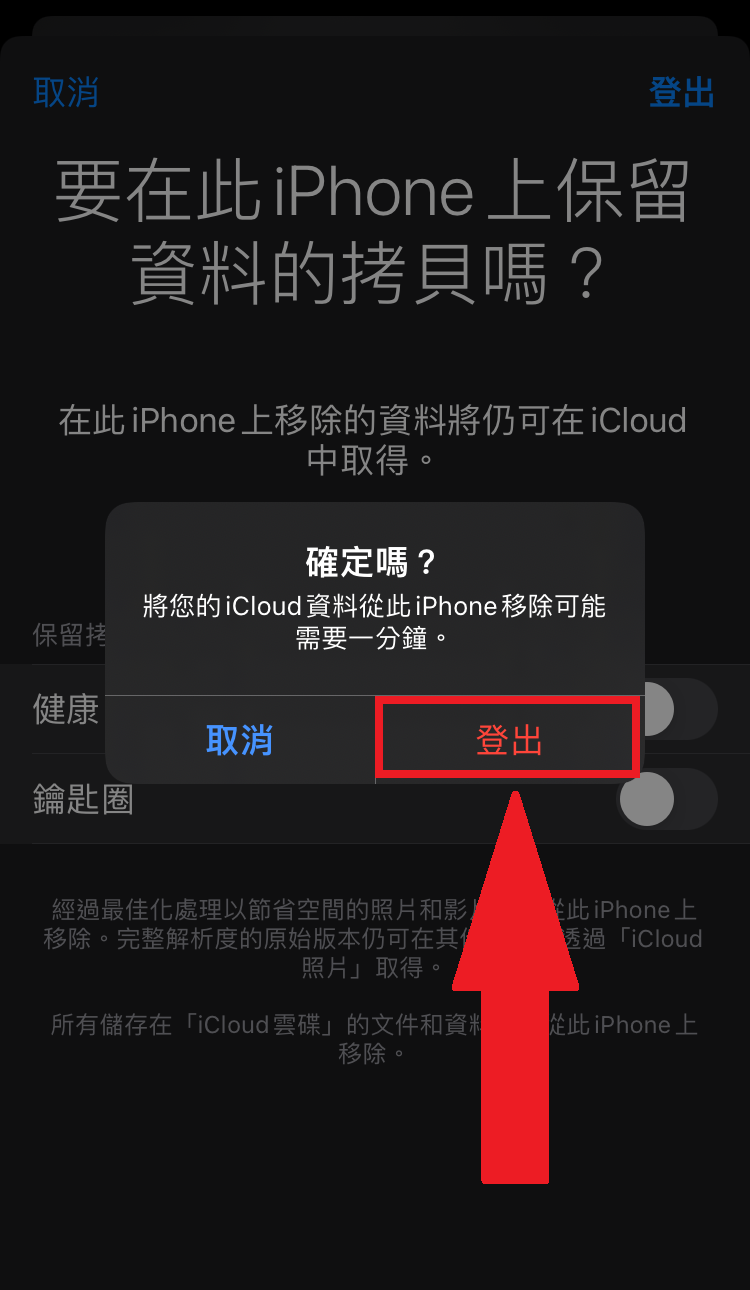
再度確認されたら「登出」をタップします。
元のApple Accountにサインインします。
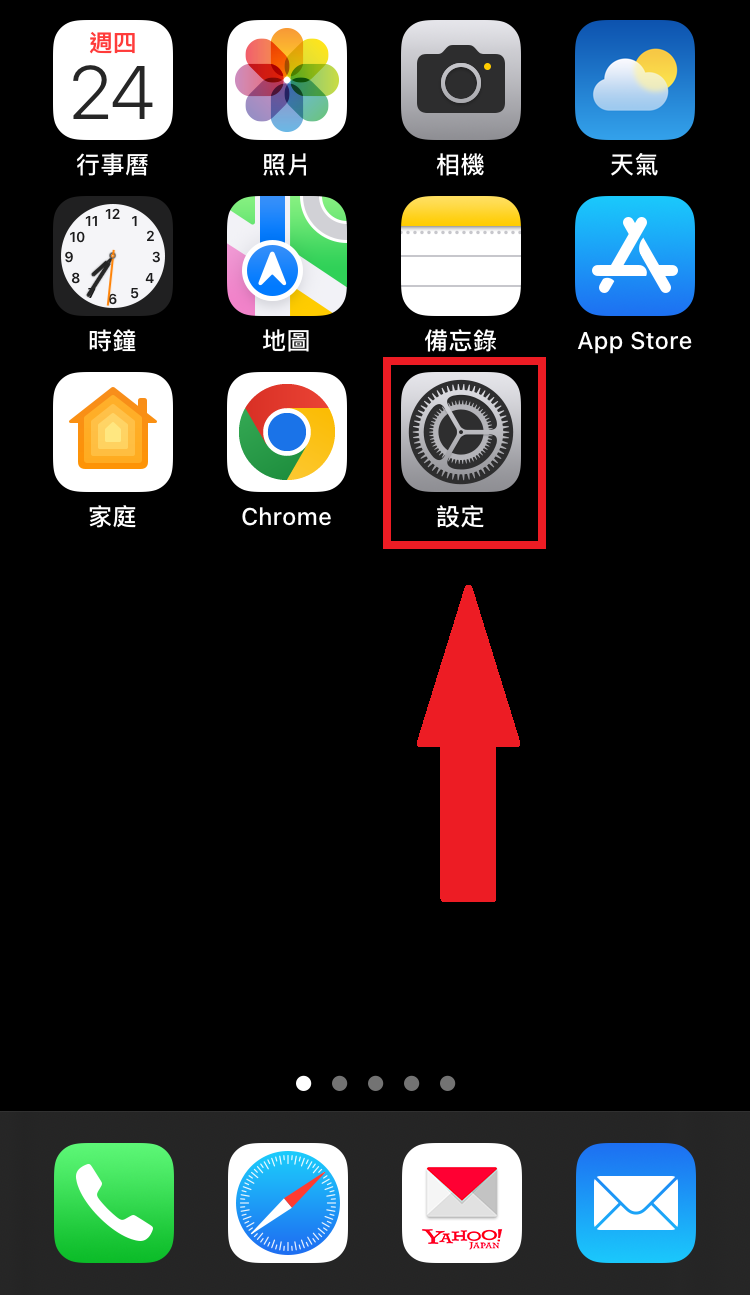
「設定」をタップします。
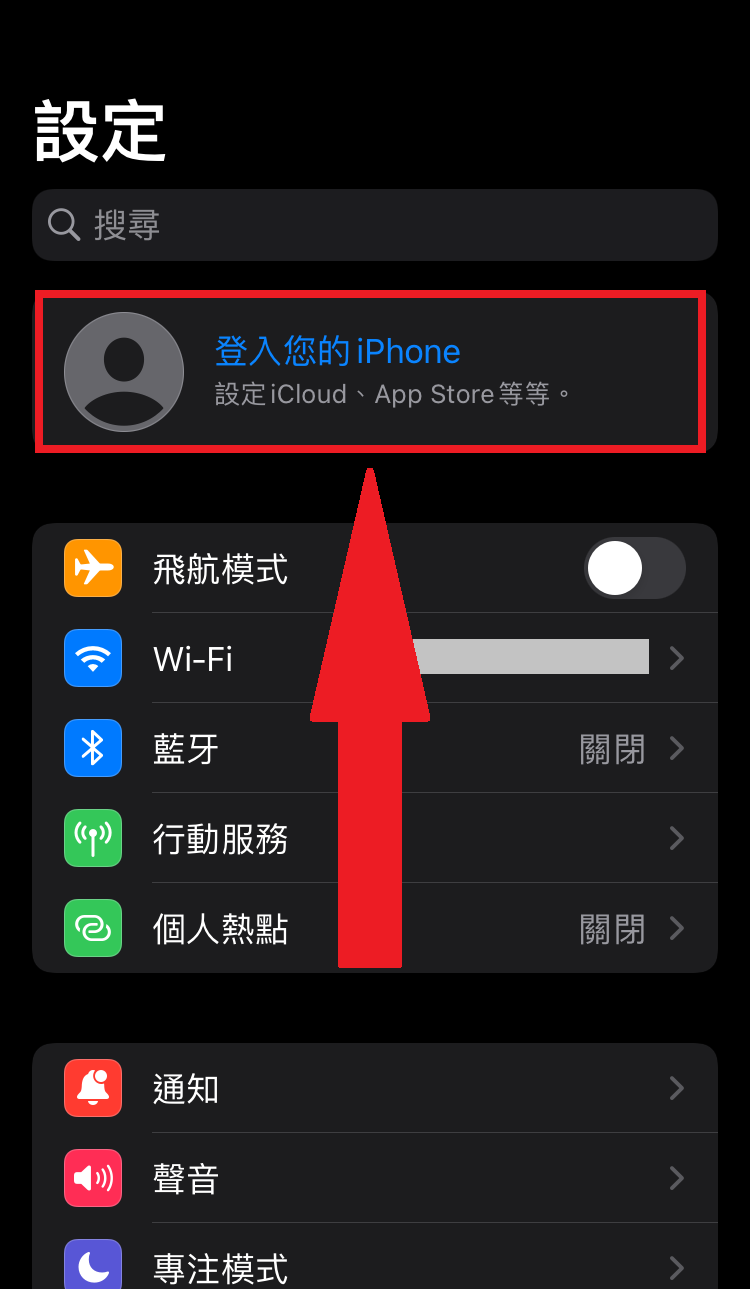
Apple Accountをタップします。
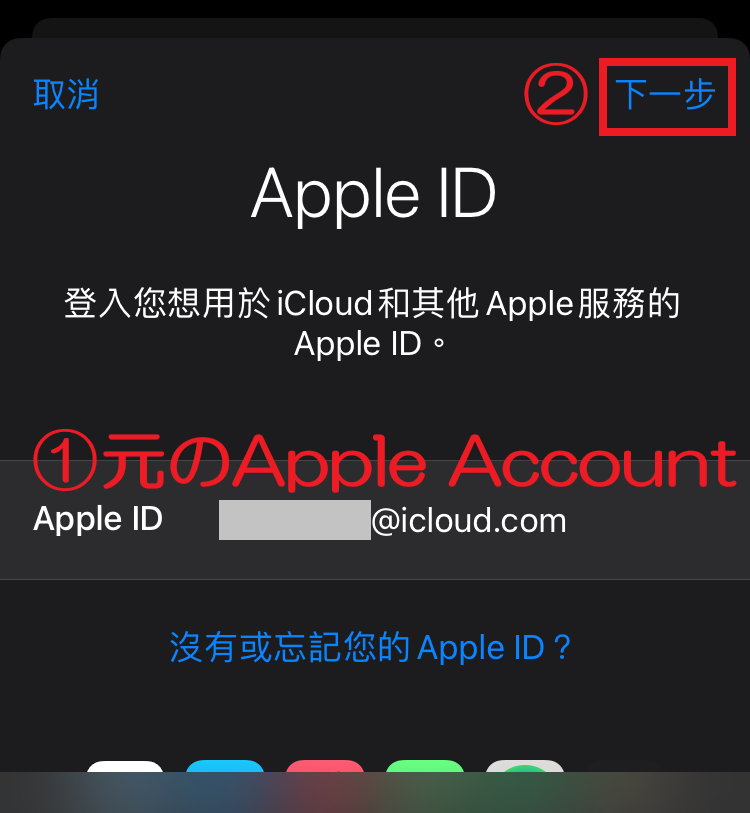
①元の「Apple Account」を入力し、②右上の「下一歩」をタップします。
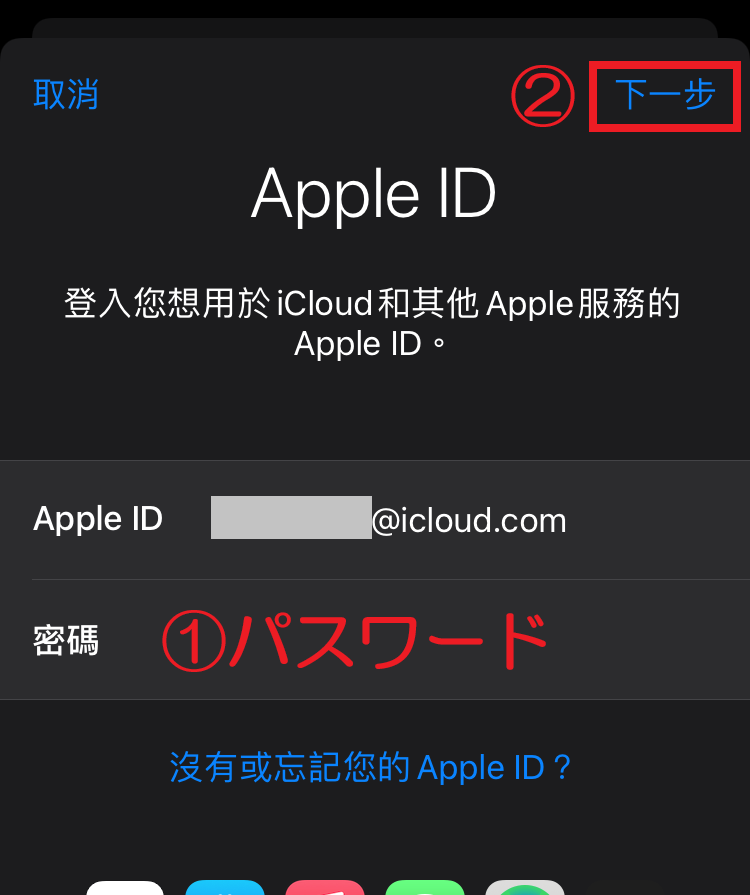
①「パスワード」を入力して、②右上の「下一歩」をタップします。
パスコードを入力して、サインインします。
※他のデバイスでApple Accountを共有している場合は、他のデバイスに
「Apple Account 確認コード」が送信されることがあります。
「許可する」をタップしてコードを受け取り、iPhoneに入力してください。

5.中国語を日本語に戻すやり方
日本のApple Accountでサインインしているのに、中国語で表示されている場合は
以下の手順で日本語表示に戻せます。
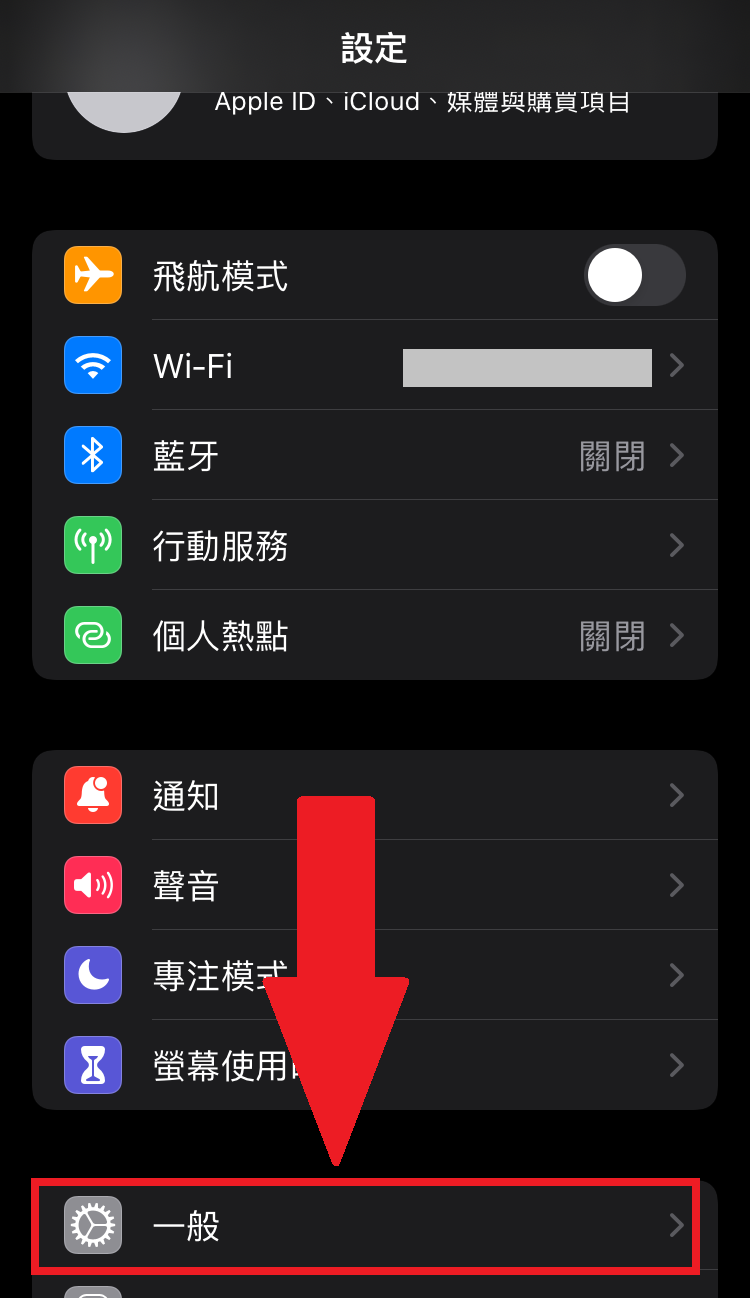
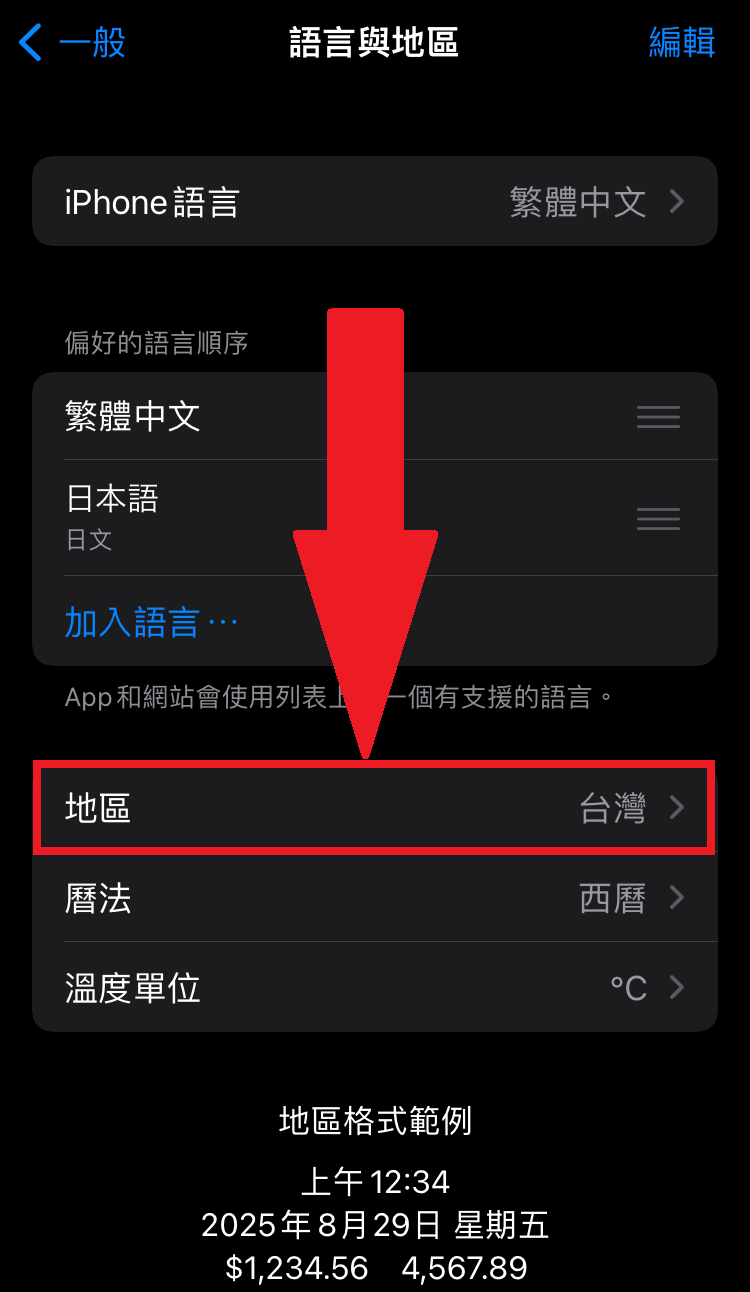
「設定」の「一般」をタップします。
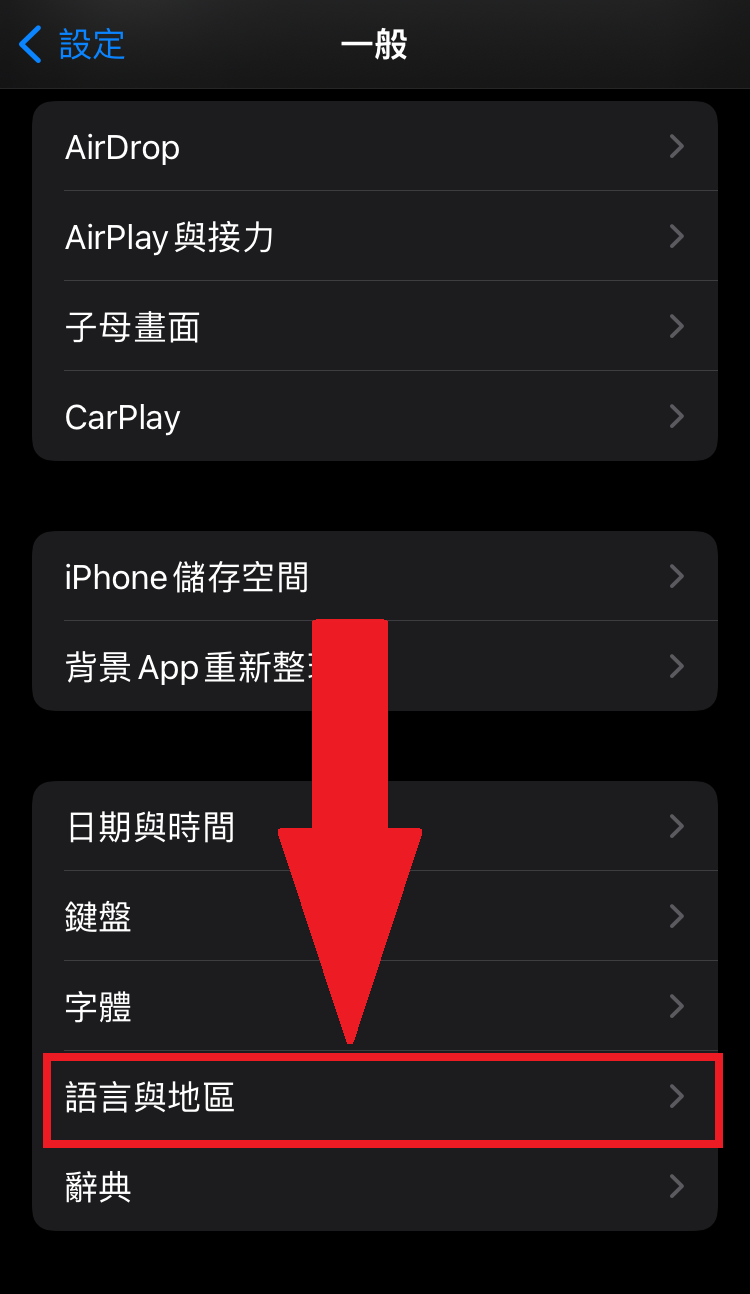
少し下の方にある「語言與地區」をタップします。
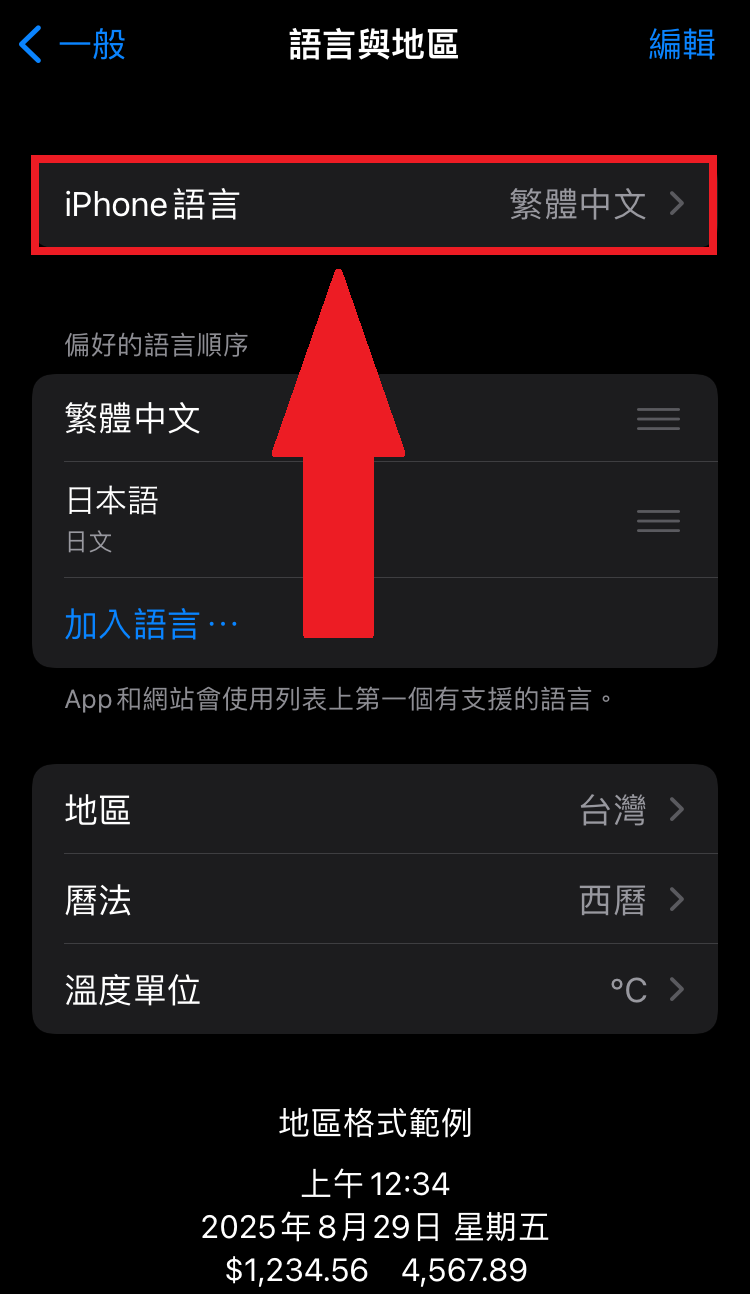
言語を変更します。
「iPhone語言」をタップします。
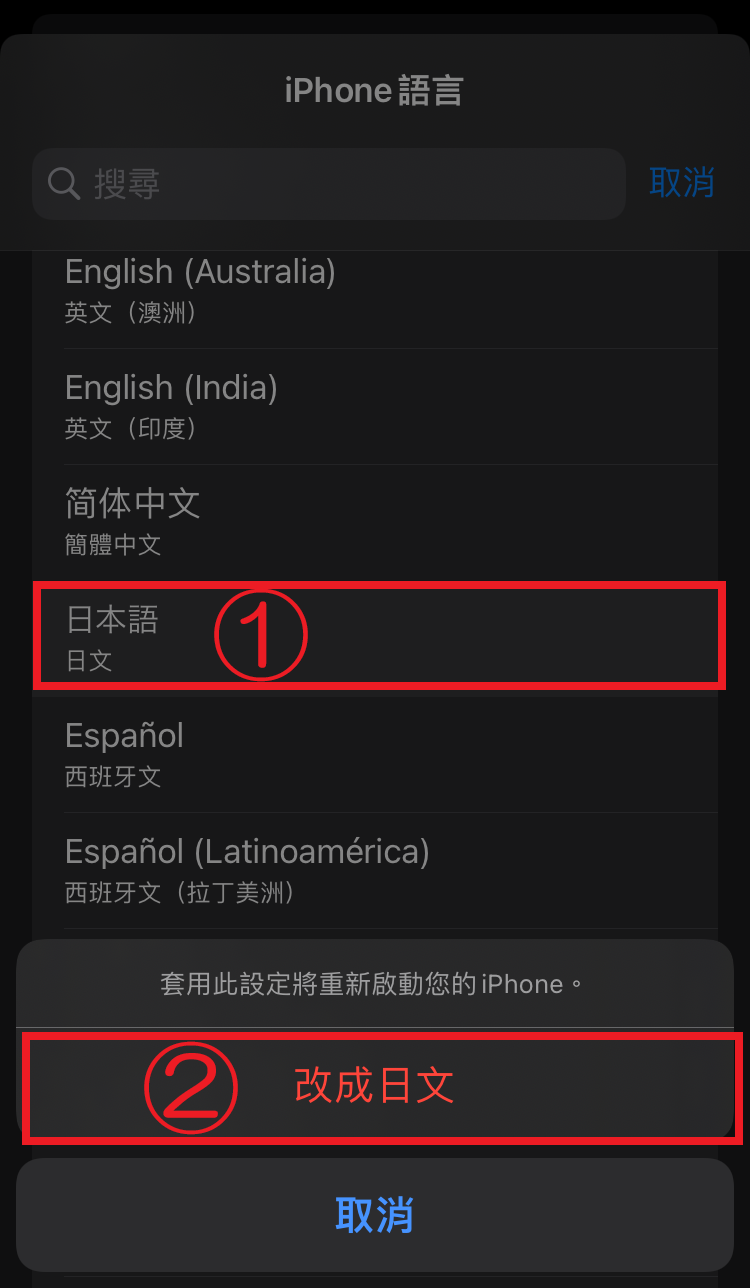
①「日本語」を選択し、②「改成日文」をタップします。
地域を変更します。
「地區」をタップします。
①「日本」を選択し、②「日本に変更」をタップします。
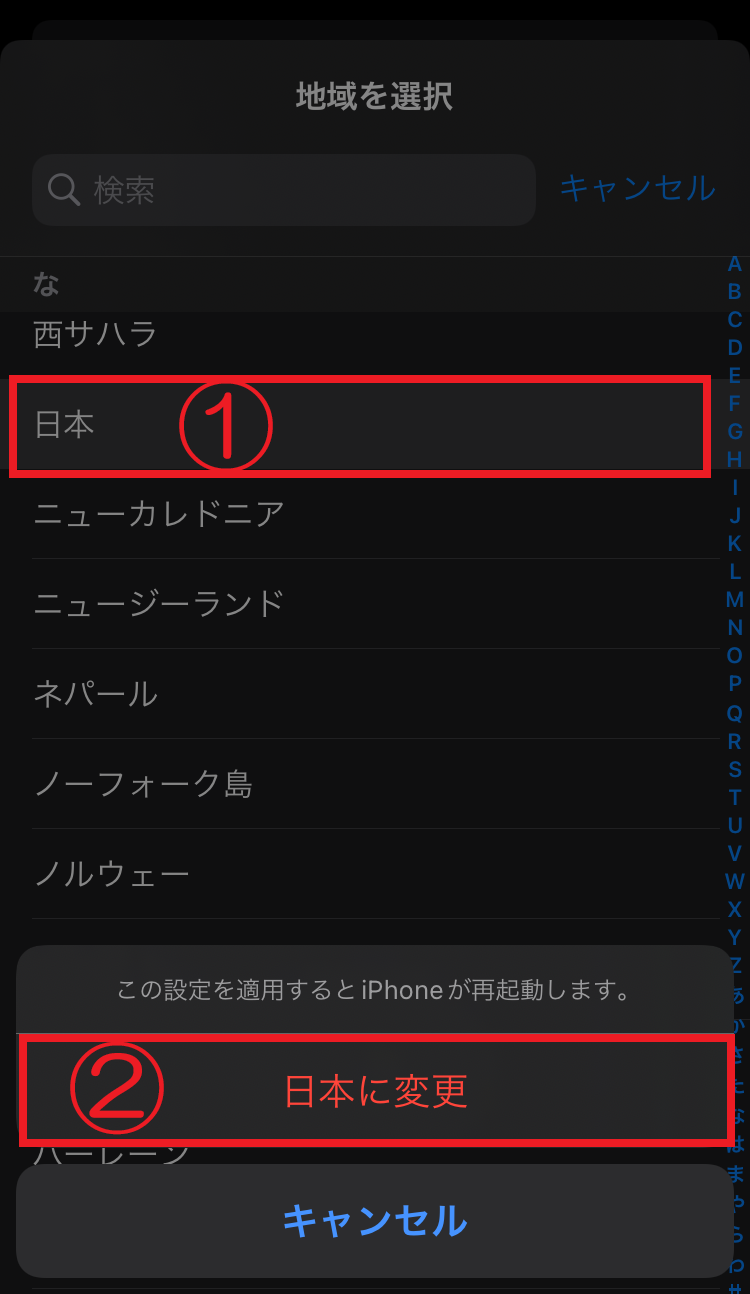
再起動後、自動で日本語に変更されます。
※新しいデバイスからのログインとして認識されるため、アップデート後の
初回ログインから1時間は出金と支払いに制限がかかります。
出金予定がない時にやっていただく必要があります。
再ログインの際はメール、電話番号、Google Authenticator全ての
2段階認証が必要なので、必ず全て揃っている状態でやること。